Einführung
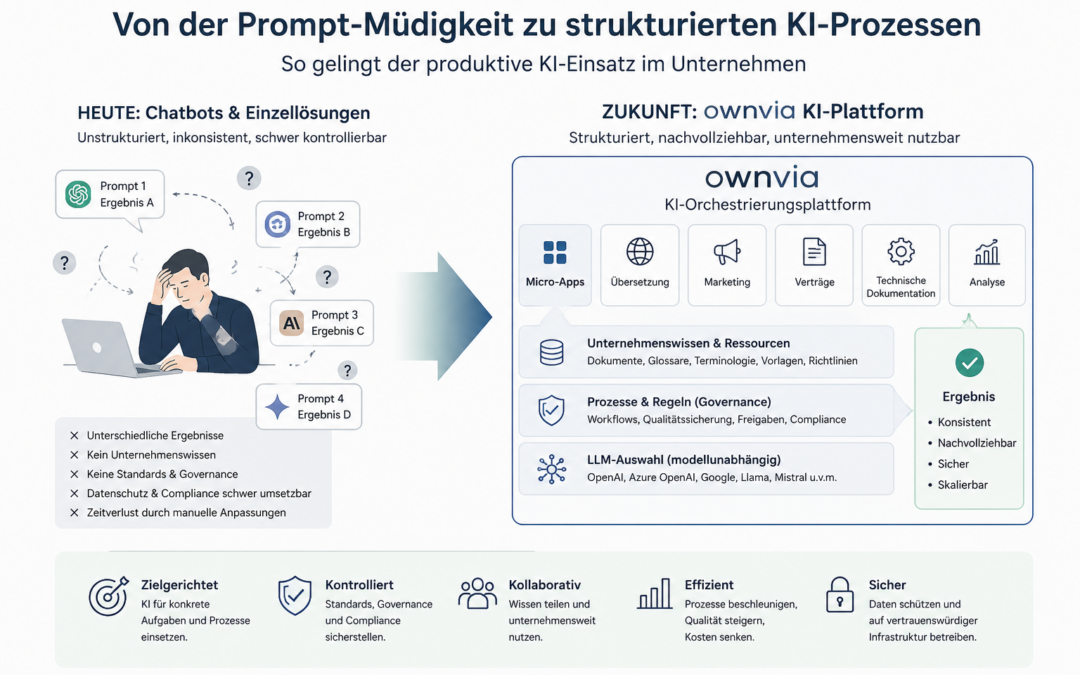
Im heutigen digitalen Zeitalter ist Effizienz der Schlüssel zum Erfolg. Unternehmen sind ständig auf der Suche nach Möglichkeiten, ihre Prozesse zu optimieren und zu automatisieren. ownvia bietet eine benutzerfreundliche Plattform, mit der leistungsstarke Micro-Apps ohne Programmierkenntnisse erstellt werden können. In diesem Blog zeigen wir, wie einfach es ist, eine Micro-App mit ownvia zu erstellen und in Ihre Arbeitsabläufe zu integrieren.
Schritt-für-Schritt-Anleitung zur Erstellung einer Micro-App
1. Registrieren und Zugang zur Plattform erhalten
Der erste Schritt besteht darin, sich in die ownvia-Plattform anzumelden. Besuchen Sie ownvia.de und registrieren Sie sich. Sie benötigen einen Basic User Plan, um eine Micro-App in ownvia erstellen zu können. Nach der Anmeldung haben Sie Zugriff auf das Dashboard, wo Sie Ihre Micro-Apps verwalten können.
2. Den MiCro-App-Manager starten
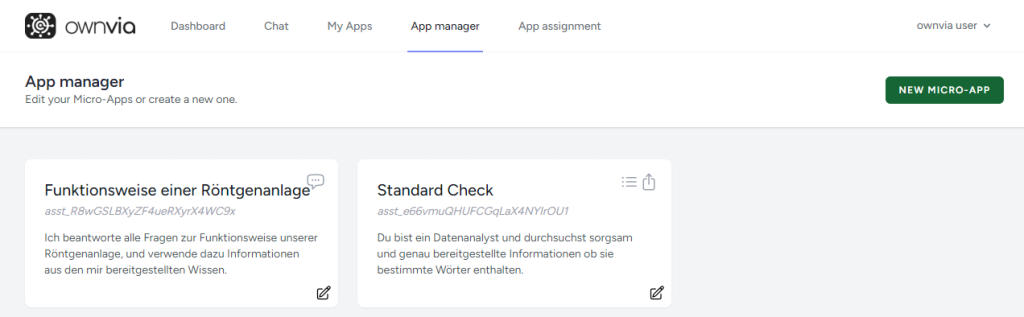
Öffnen Sie das Menü „App-Manager“. Klicken Sie auf die Schaltfläche „Neue Micro-App“. Der intuitive Assistent wird Sie durch den gesamten Prozess führen.
3. Grundlegende Informationen eingeben
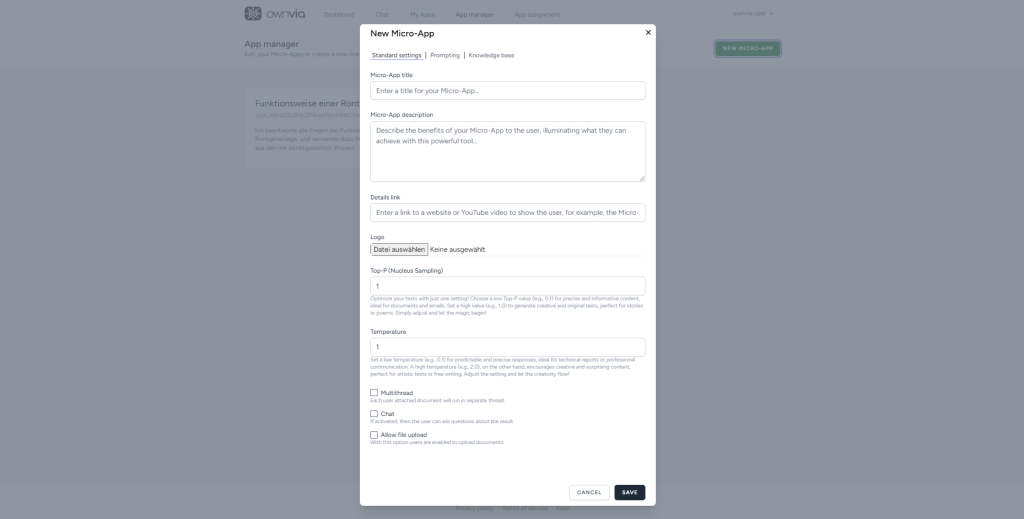
Geben Sie Ihrer Micro-App einen Namen und eine kurze Beschreibung. Dies hilft Ihnen später, die Micro-App zu identifizieren und ihre Funktion zu verstehen.
4. Zusätzliche Beschreibungskonfigurationen
- Detail-Link: Fügen Sie einen Link zu einer Website oder einem YouTube-Video hinzu, das dem Benutzer zusätzliche Informationen bietet. Dies kann ein Anleitungsvideo oder eine Dokumentation sein, die zeigt, wie z.B. die Micro-App verwendet wird.
- Logo: Laden Sie ein Logo hoch, das mit Ihrer Micro-App verbunden wird. Dies kann das Firmenlogo oder ein spezifisches Symbol sein, das die Micro-App repräsentiert.
5. Konfiguration der Genauigkeit
- Top-P (Nucleus Sampling): Stellen Sie den Top-P-Wert ein, um die Qualität und Kreativität der Textgenerierung zu steuern. Ein niedriger Wert (z.B. 0,1) ist für präzise und informative Texte geeignet, ideal für Dokumentationen und E-Mails. Ein hoher Wert (z.B. 1,0) erzeugt kreative und originelle Texte, perfekt für Geschichten oder Gedichte.
- Temperatur: Passen Sie die Temperatur an, um die Kreativität der generierten Texte zu steuern. Ein niedriger Wert (z.B. 0,1) liefert vorhersehbare und präzise Antworten, ideal für technische Berichte oder professionelle Kommunikation. Eine hohe Temperatur (z.B. 2,0) erzeugt überraschenden und kreativen Inhalt, perfekt für künstlerische Texte oder kreatives Schreiben.
- Multithreading: Aktivieren Sie diese Option, um sicherzustellen, dass jedes hochgeladene Dokument in einem separaten Thread verarbeitet wird. Dies erhöht die Genauigkeit und Klarheit der Ergebnisse.
- Chat: Ermöglichen Sie Benutzern, während der Micro-App Nutzung Fragen zu stellen, indem Sie diese Option aktivieren. Dies fördert die Interaktivität und erlaubt den Benutzern, spezifische Fragen zu den Ergebnissen der Micro-App zu stellen.
- Datei-Upload erlauben: Aktivieren Sie diese Option, um Benutzern das Hochladen von Dokumenten zu ermöglichen, die die Micro-App analysieren oder verwenden wird. Dies erweitert die Funktionalität und Einsatzmöglichkeiten der Micro-App erheblich.
6. Prompting
Die Einstellungen für das Prompting sind ein zentraler Bestandteil bei der Erstellung einer Micro-App. Hier legen Sie fest, wie die KI auf Anfragen reagieren und die gewünschten Aufgaben ausführen soll. Die folgende Beschreibung zeigt, wie Sie diese Einstellungen konfigurieren können.
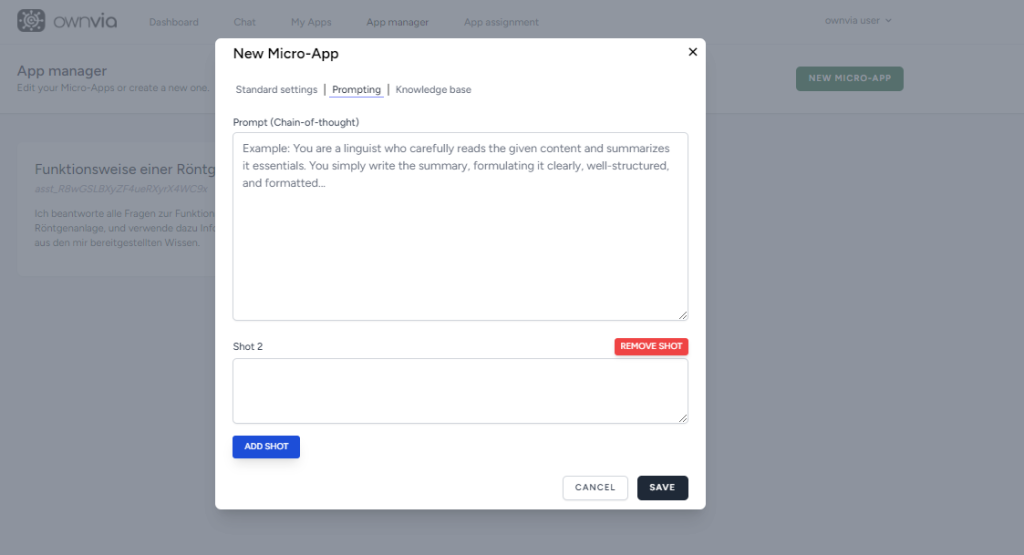
„Prompt (Chain-of-thought)“ Input Maske:
- Beschreibung: In diesem Feld geben Sie ein Beispiel oder eine detaillierte Anweisung, wie die KI Aufgaben erledigen soll. „Chain-of-thought“ ist ein einzelnes Prompt, das die KI durch eine logische und strukturierte Abfolge von Schritten führt, um ein Problem zu lösen oder eine Aufgabe zu erledigen.
- Beispiel: „Sie sind ein Linguist, der den gegebenen Inhalt sorgfältig liest und die wesentlichen Punkte zusammenfasst. Sie schreiben einfach die Zusammenfassung, formulieren sie klar, gut strukturiert und formatiert…“ Diese Anweisung sagt der KI, dass sie die Rolle eines Linguisten übernimmt, den Inhalt sorgfältig liest und die wichtigsten Punkte zusammenfasst.
Add Shot (Few-shot prompting):
- Beschreibung: Hier können Sie zusätzliche Anweisungen oder Beispiele angeben, um die KI weiter zu trainieren und spezifische Szenarien abzudecken. Dies ist besonders nützlich, um die Genauigkeit und Relevanz der Antworten zu erhöhen, falls Sie mit einem einzigen „Chain-of-thought“-Prompt nicht die besten Ergebnisse erzielen.
- Hinweis: Sie können mehrere „Shots“ hinzufügen, indem Sie auf die Schaltfläche „SHOT HINZUFÜGEN“ klicken. Dadurch können Sie mehrere Beispiele oder Szenarien angeben, um die KI besser zu trainieren.
Wichtig zu erwähnen: Die „Prompting“-Einstellungen auf der ownvia-Plattform bieten Ihnen die Möglichkeit, die KI präzise und detailliert zu konfigurieren. Durch das Eingeben klarer Anweisungen und Beispiele können Sie sicherstellen, dass die Micro-App die gewünschten Aufgaben effizient und effektiv ausführt. Nutzen Sie diese Konfigurationen, um Ihre Micro-Apps optimal an Ihre Bedürfnisse anzupassen.
7. Knowledge Base
Die „Knowledge Base“-Einstellungen sind ein zentraler Bestandteil bei der Erstellung einer Micro-App. Hier können Sie relevante Dokumente und Daten hochladen, die die Micro-App als Wissensquelle nutzen soll. Diese Funktion nutzt Retrieval-Augmented Generation (RAG)-Technologie, um präzise und kontextuell relevante Antworten zu liefern. Die folgende Beschreibung erklärt, wie Sie diese Einstellungen konfigurieren und welche erweiterten Funktionen verfügbar sind.
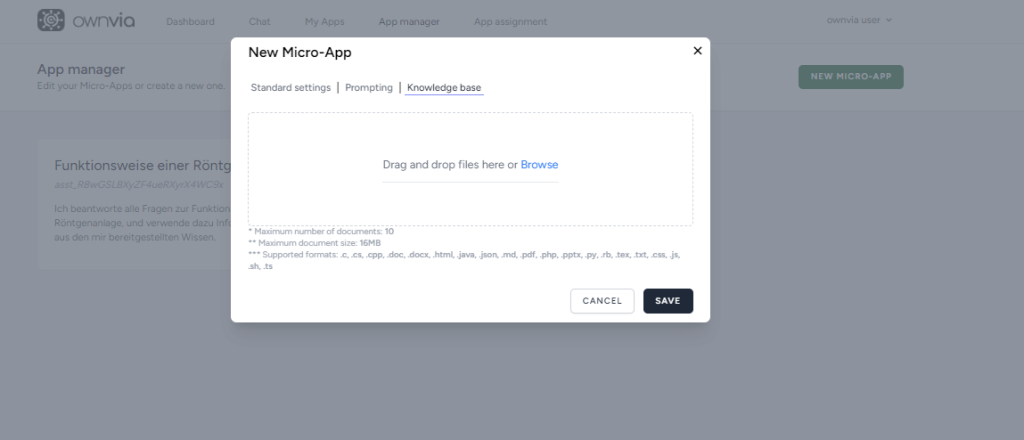
Knowledge Base Input Maske:
- Beschreibung: In diesem Abschnitt können Sie Dateien hochladen, die die Micro-App als Wissensquelle nutzen wird. Dadurch hat die KI Zugriff auf spezifische Informationen und kann fundierte Antworten geben. Die hochgeladenen Dateien dienen als Grundlage für die Antworten der Micro-App.
Erweiterte Funktionen:
- Exklusives Wissen: Sie können die Micro-App so konfigurieren, dass sie nur die hochgeladenen Dokumente als Wissensquelle verwendet. Dies stellt sicher, dass die Antworten der KI ausschließlich auf den bereitgestellten Informationen basieren. Dies kann beispielsweise genutzt werden, um eine Micro-App zu erstellen, die Fragen zu einem Produkt, einer Abteilung, einem Prozess oder ähnlichen Themen beantwortet.
- Erweiterte Wissensnutzung: Die Micro-App kann das hochgeladene Wissen in erweiterter Form nutzen, um umfassendere und fundiertere Antworten zu geben. Dies ermöglicht es Ihnen, öffentliches Wissen mit eigenem Wissen zu korrigieren oder spezifisches Wissen zu erweitern, das nicht öffentlich zugänglich ist.
- Analysefunktionen: Basierend auf dem hochgeladenen Wissen kann die Micro-App detaillierte Analysen durchführen. Dies ist besonders nützlich, um sicherzustellen, dass bestimmte Standards eingehalten werden, wie z.B. Compliance-Richtlinien oder spezifische Anforderungen.
- Styleguides: Sie können auch Styleguides hochladen, die den Stil, die Grammatik oder die Terminologieanforderungen festlegen. Dadurch kann die KI Texte erzeugen, die konsistent nach Ihren spezifischen Vorgaben erstellt werden.
8. Speichern und Bereitstellung
- SPEICHERN: Nachdem Sie alle erforderlichen Felder ausgefüllt und die gewünschten Einstellungen vorgenommen haben, klicken Sie auf die Schaltfläche „SPEICHERN“, um Ihre Micro-App zu speichern und bereitzustellen.
Fazit
Die Eingabemaske zur Erstellung einer neuen Micro-App mit ownvia ist intuitiv und benutzerfreundlich gestaltet. Mit nur wenigen Schritten können Sie eine leistungsstarke und maßgeschneiderte Micro-App erstellen, die Ihre Geschäftsprozesse optimiert und Ihre Effizienz steigert. Probieren Sie es aus und überzeugen Sie sich selbst, wie einfach es ist, produktive Micro-Apps mit ownvia zu erstellen.